第10名:【F4】重复上一步操作
选中单元格并“清除内容”;
选中其他单元格,按F4,系统再次执行“清除内容”操作。
对大部分操作都有效,如:合并单元格,插入列,删除行,改变格式……

【F4】重复上一步
第9名:【ALT+=】求和
这是函数SUM的快捷键,等同于插入SUM函数,系统会自动识别求和区域。
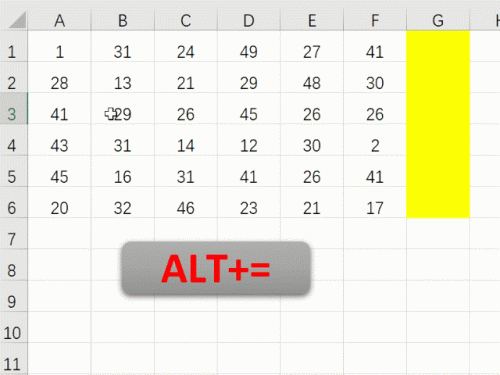
【ALT+=】求和
第8名:【CTRL+S】保存
记得随时保存数据,以防电脑死机。
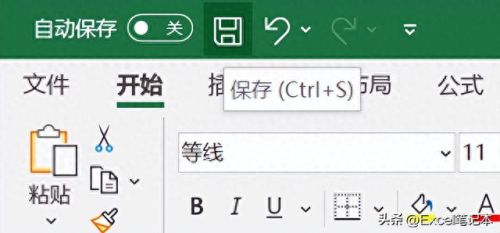
【CTRL+S】保存
第7名:【CTRL+N】新建工作簿
快速的新建一个工作簿,真的很快。
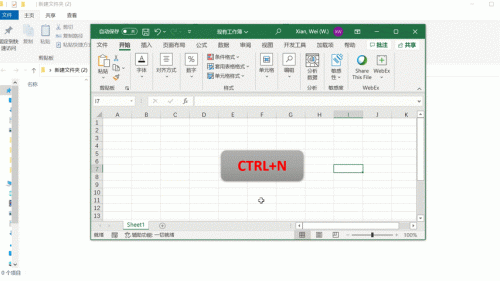
【CTRL+N】新建工作簿
第6名:【CTRL+1】设置单元格格式
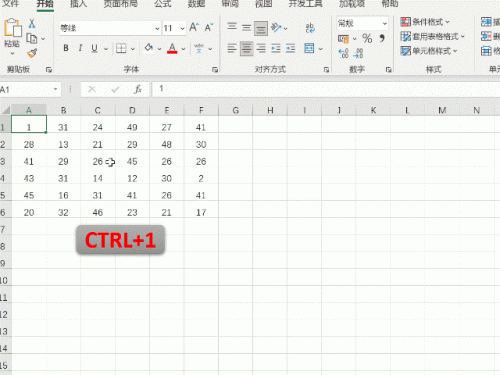
【CTRL+1】设置单元格格式
第5名:【CTRL+鼠标左键】批量选中
需要同时选中不连续单元格时,按住CTRL,鼠标点选,框选都可以。
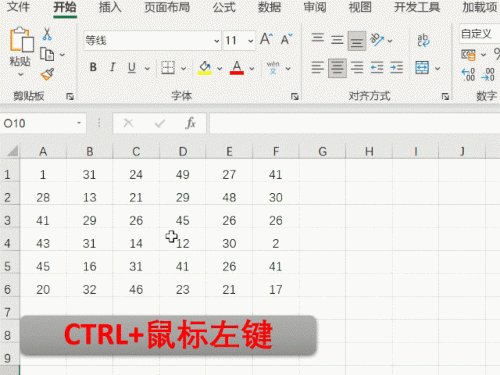
【CTRL+鼠标左键】批量选中
第4名:【CTRL+方向键】快速定位
方向键:← ↑ → ↓
例如,CTRL+↓可以迅速定位到数据区域的最下一行。
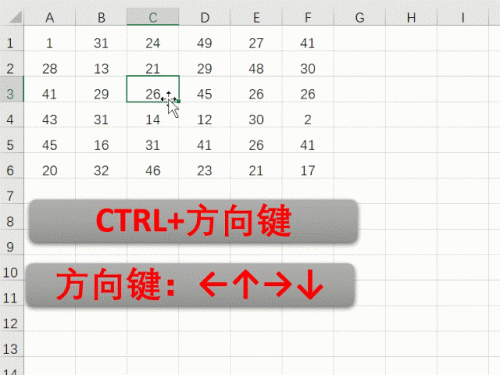
CTRL+方向键】快速定位
第3名:【CTRL+F】【CTRL+H】查找替换
把它们放一起,因为两个快捷键弹出来的是同一个对话框。
查找通常伴随着替换,设计师很上道。
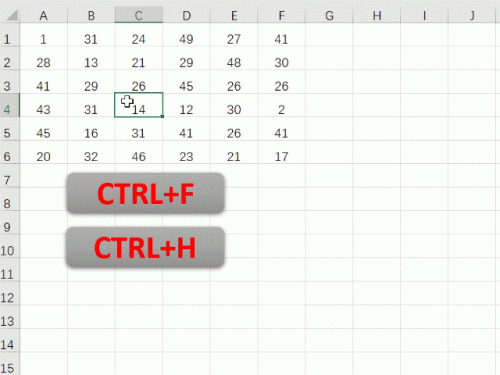
【CTRL+F】【CTRL+H】查找替换
第2名: 【CTRL+SHIFT+L】筛选
筛选使用频率很高,如果你腾不出两只手来按这个快捷键,也可以依次按以下四个键实现筛选【ALT】【D】【F】【F】.
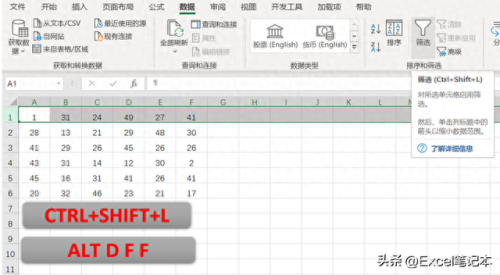
【CTRL+SHIFT+L】筛选
第1名:【CTRL+C】【CTRL+V】复制粘贴
就不用演示了吧?
以上根据使用频率,操作快捷度,实用性等因素评选排名,仅供娱乐参考。
毕竟不同行业处理的数据大不相同,那么,你用得最多的快捷键前3名是哪些呢?来投上一票吧。